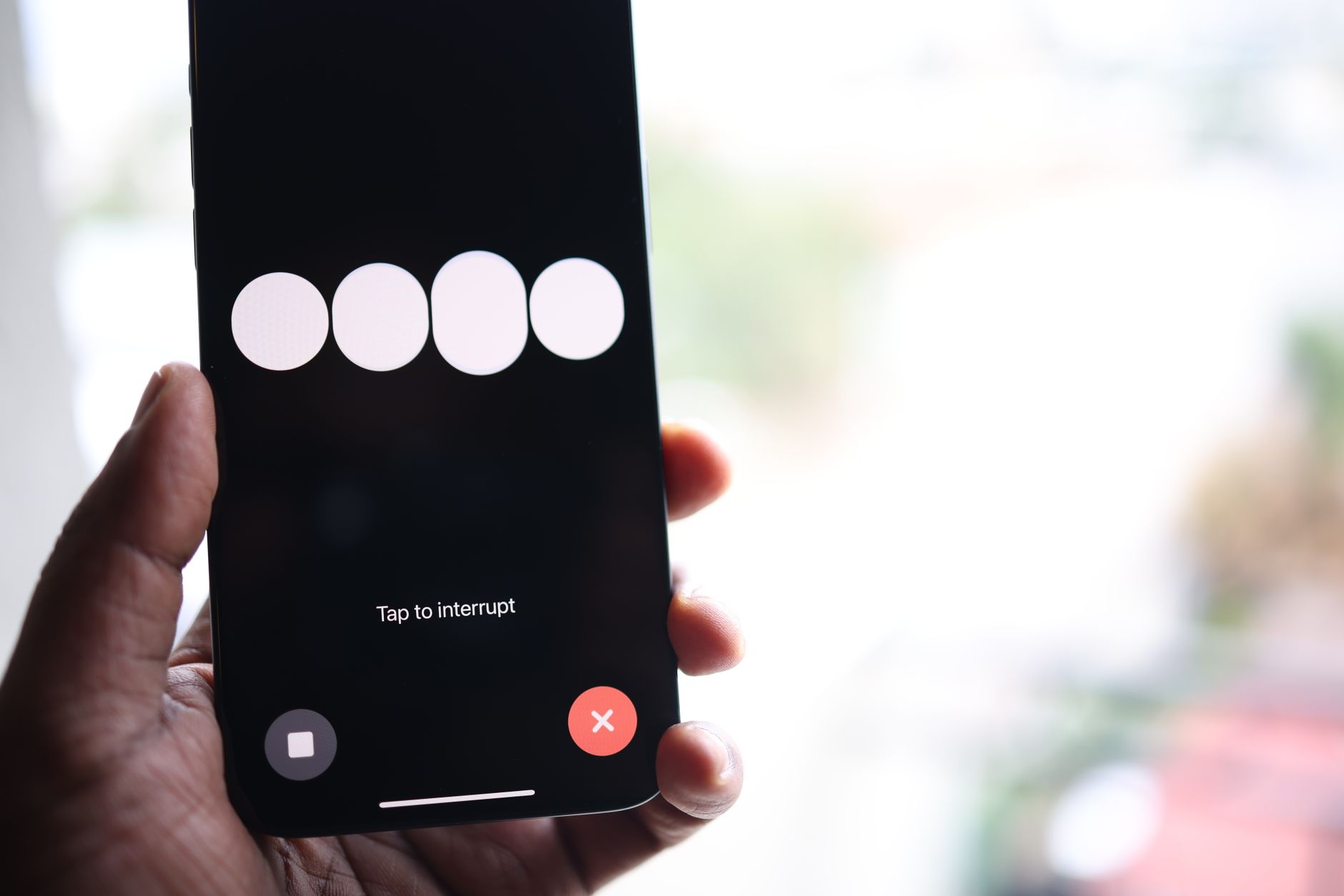
Para tirar print no telemóvel não precisa de instalar aplicações: no Android, prima em simultâneo os botões Ligar/desligar e Diminuir volume; no iPhone com Face ID chegam o botão lateral mais o botão de aumentar o volume, premidos ao mesmo tempo. A imagem é guardada na galeria em poucos segundos e pode ser editada ou partilhada de imediato. Este guia reúne os atalhos oficiais dos dois sistemas, explica como capturar uma página inteira com um print só e mostra onde ficam os ficheiros guardados. Os procedimentos seguem a documentação oficial da Google e da Apple, lida a 18 de outubro de 2026.
Tirar print no Android
- Abra o ecrã que pretende capturar.
- Prima ao mesmo tempo o botão de ligar/desligar e o botão de baixar o volume.
- Solte os dois botões assim que a pré-visualização surgir no canto inferior esquerdo do ecrã.
- Toque na pré-visualização para recortar ou partilhar; se não tocar, a captura é guardada automaticamente.
Se a combinação não funcionar no seu modelo, a Google documenta um caminho alternativo: mantenha o botão de ligar/desligar premido durante alguns segundos e toque na opção de captura que aparece no ecrã. Em alguns telemóveis, o atalho surge na parte superior em vez do canto inferior. Se nenhum dos métodos responder, o passo seguinte é o site de suporte do fabricante, porque cada marca pode trocar os gestos de origem.
Quando precisar de um vídeo em vez de uma imagem, o Android também grava o ecrã sem aplicações extra: deslize duas vezes de cima para baixo, toque em Gravação de ecrã e escolha o que pretende gravar. A gravação termina pelo mesmo painel ou pela notificação do gravador.
Tirar print no iPhone
A combinação de botões depende do modelo do aparelho, mas em todos os casos os botões devem ser primos e soltos de imediato:
- iPhone com Face ID: prima o botão lateral e o botão para aumentar o volume ao mesmo tempo e solte rapidamente ambos.
- iPhone com Touch ID e botão lateral: prima o botão lateral e o botão principal em simultâneo.
- iPhone com Touch ID e botão superior: prima o botão superior e o botão principal em simultâneo.
Depois da captura, o sistema mostra a imagem: no iOS 18 ou anterior surge uma miniatura temporária no canto inferior esquerdo, que pode abrir ou passar para a esquerda para apagar; no iOS 26 a captura abre com ferramentas rápidas para desenhar com a Marcação, recortar, partilhar ou escolher onde guardar. Nas definições do iPhone também é possível ajustar se a captura ocupa o ecrã completo ou aparece apenas como miniatura temporária.
Capturar a página inteira
Para conversas longas, recibos ou páginas web que não cabem no ecrã, os dois sistemas permitem guardar mais do que a parte visível. No Android, a opção Capturar mais está disponível nos dispositivos com Android 12 ou versões mais recentes, na maioria dos ecrãs que permitem deslocamento. O caminho é simples: tire a captura normal, toque em Capturar mais na parte inferior do ecrã e use as guias de corte para definir o que entra na imagem final.
No iPhone, o equivalente é o modo Página inteira. Depois da captura, toque em Página inteira na barra de opções e escolha guardar a captura como fotografia ou como PDF na aplicação Ficheiros — a segunda opção é a mais prática para preservar um recibo ou um extrato completo sem perder o topo da página.
Onde ficam as capturas
| Sistema | Onde procurar | Nota |
|---|---|---|
| Android | Aplicação Fotos, depois Coleções, Neste dispositivo, pasta Capturas de tela | Sem a app Fotos, abra a Galeria e procure a pasta Capturas de tela |
| iPhone | Aplicação Fotografias, depois Coleções, Tipos de conteúdo, Capturas de ecrã | Local predefinido de todas as capturas do sistema |
No iPhone, todas as capturas ficam guardadas por predefinição na fototeca da aplicação Fotografias, e o caminho para as rever é sempre o mesmo: Coleções, depois Tipos de conteúdo, depois Capturas de ecrã. Saber este percurso evita perder tempo à procura de um print que parece ter desaparecido depois de a miniatura fechar.
Checklist antes de partilhar
- Confirme que a captura não mostra notificações com dados pessoais no topo do ecrã.
- Verifique se a barra de estado revela o nome da rede, a operadora ou a localização.
- Use o recorte para deixar de fora números de telemóvel, moradas ou valores.
- Depois de enviar, apague da galeria as capturas que continham informação sensível.
Prints de ecrã são uma das formas mais comuns de escapar um código de acesso ou um endereço de email sem dar por isso. Se guarda capturas com credenciais, mantenha as contas protegidas: veja como guardar palavras-passe fortes com um gestor e como ativar a autenticação de dois fatores na conta Google.
O que não está coberto
Este guia segue a documentação oficial da Google e da Apple e cobre os atalhos de origem. Não cobre gestos personalizados de fabricantes como Samsung, Xiaomi ou OnePlus, nem aplicações de terceiros que alteram o comportamento da captura. Se o seu telemóvel tiver uma barra lateral ou um painel dedicado, confirme o atalho no site de suporte da marca antes de concluir que o botão está avariado.