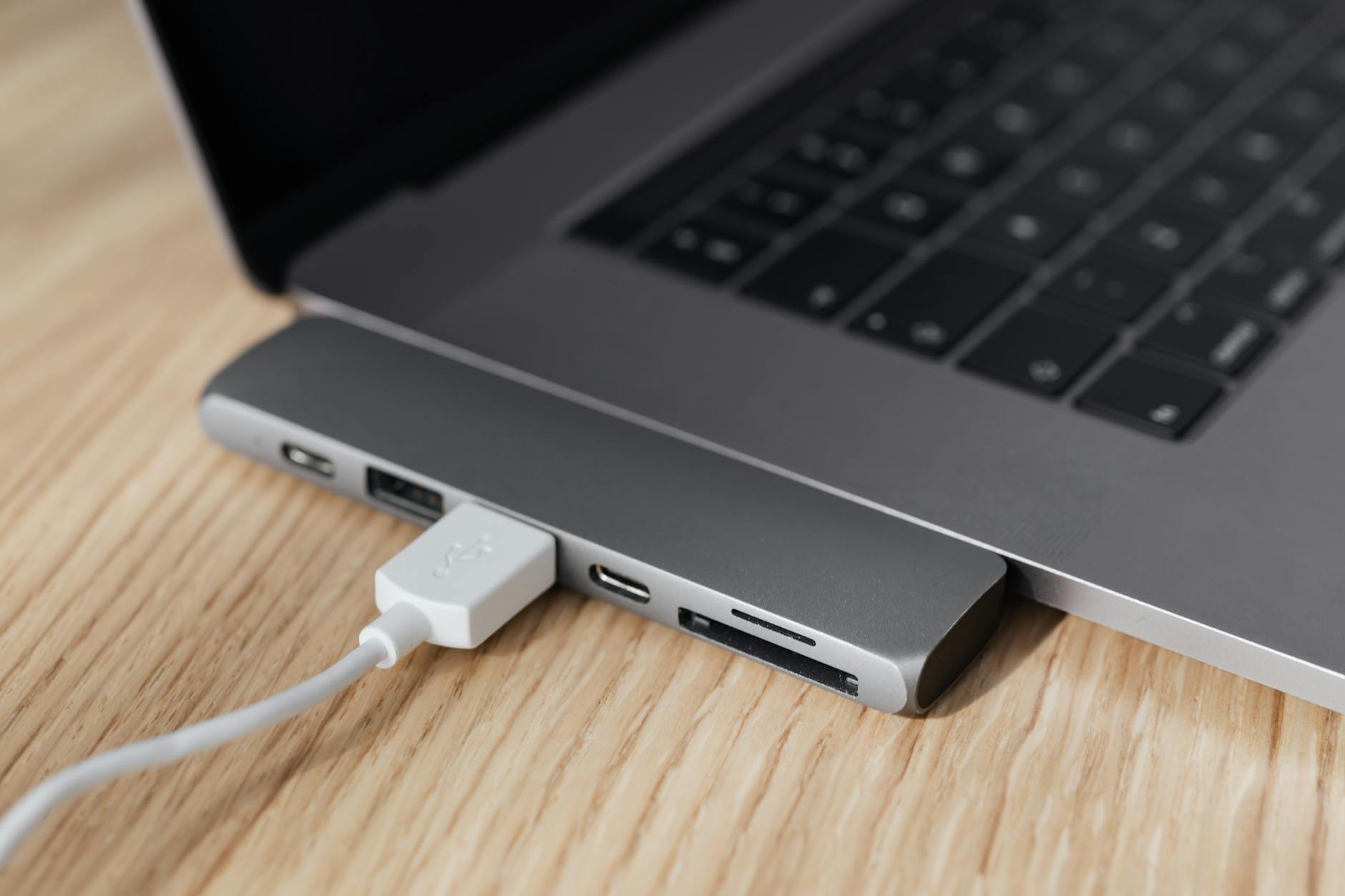
Para transferir fotos do telemóvel para o computador há cinco caminhos práticos: cabo USB no Android, cabo USB no iPhone, Google Fotos pela nuvem, Fotografias em iCloud e a aplicação Vínculo ao Telemóvel. No Windows, o caminho mais rápido é a aplicação Fotografias: ligue o telemóvel com um cabo que transfira ficheiros, desbloqueie-o e use Importar. Este guia percorre os cinco métodos oficiais, compara-os numa tabela e resolve os erros mais comuns quando a transferência falha.
O que preparar primeiro
- Um cabo que transfira dados, não apenas energia: nem todos os cabos USB servem para passar ficheiros, e se o PC não detetar o telemóvel a primeira suspeita é o cabo.
- O telemóvel desbloqueado: com o ecrã bloqueado, o PC não consegue localizar o dispositivo para iniciar a importação.
- Espaço livre no computador suficiente para a coleção e uma pasta de destino já criada, para não andar à procura durante a cópia.
- No iPhone, esteja atento ao aviso “Confiar neste computador”: é preciso tocar em Confiar para que a ligação seja aceite.
Transferir fotos com cabo USB
No Android, depois de ligar o cabo tem de tocar na notificação de carregamento USB e escolher a opção de transferência de ficheiros antes de poder arrastar as fotos para o PC. Os passos oficiais da Google para um computador Windows são:
- Desbloqueie o telemóvel e ligue-o ao computador com o cabo USB.
- Toque na notificação de carregamento USB que aparece no telemóvel.
- Na opção “Usar USB para”, escolha a transferência de ficheiros.
- Arraste as fotografias da pasta da câmara (na prática, a pasta DCIM) para uma pasta do computador.
- Ejete o telemóvel no Windows e só depois desligue o cabo.
No iPhone ligado a um PC com Windows, a Apple indica instalar a app Dispositivos Apple da Microsoft Store, desbloquear o iPhone e tocar em Confiar neste computador; a importação é depois feita na aplicação Fotografias do Windows, tal como acontece com um Android. Num Mac, basta abrir a app Fotografias com o iPhone ligado: aparece o ecrã Importar com todas as fotos do dispositivo e escolhe-se entre importar a seleção ou todas as fotografias novas. Se as Fotografias em iCloud estiverem ativas, descarregue primeiro os originais para o iPhone, porque o PC não consegue importar o que só existe na nuvem.
Nota de compatibilidade: para evitar ficheiros que o Windows depois abre mal, a Apple recomenda, em Definições, Câmara, Formatos, escolher “Mais compatível”, que passa a gravar fotografias em JPEG e vídeos em H.264.
Transferir sem fios
Com o Google Fotos, as fotos podem ser guardadas automaticamente na nuvem a partir do telemóvel e depois descarregadas em qualquer computador através de photos.google.com, sem qualquer cabo: no browser, selecione as fotografias e use a opção de descarregar; para coleções grandes, o cabo continua a ser o caminho mais rápido. O mesmo princípio vale para quem usa equipamentos Apple: a Apple indica que as Fotografias em iCloud mantêm a coleção disponível automaticamente em iCloud.com e até no PC. Antes de confiar as fotografias a um serviço na nuvem, confirme que a conta está segura — vale a pena ver e terminar sessões de dispositivos na sua conta Google.
Para quem usa Android e Windows, a aplicação Vínculo ao Telemóvel mostra apenas fotos recentes, não importa vídeos e exige um Android com a versão 7.0 ou mais recente. Serve para levar uma ou outra foto recente da câmara para o PC sem procurar o cabo, mas não substitui uma cópia completa da coleção.
Comparação dos cinco métodos
| Método | Precisa de cabo | Melhor para | Limitação principal |
|---|---|---|---|
| Cabo USB (Android) | Sim | Coleções grandes | Exige escolher a transferência de ficheiros no telemóvel |
| Cabo USB (iPhone) | Sim | Coleções grandes no Windows ou no Mac | Pede a app Dispositivos Apple e o toque em Confiar |
| Google Fotos | Não | Acesso a partir de qualquer computador | Depende de a cópia de segurança já ter sido feita |
| Fotografias em iCloud | Não | Quem já usa equipamentos Apple | Consome o espaço do iCloud |
| Vínculo ao Telemóvel | Não | Fotos recentes de Android no PC | Só fotos recentes e sem vídeos |
Erros comuns e soluções
- O PC não vê o telemóvel: experimente outro cabo, outra porta USB e confirme que o telemóvel está desbloqueado; a Microsoft avisa que os cabos têm velocidades diferentes e nem todos transferem ficheiros.
- A importação do iPhone vem incompleta: se as fotos só existirem no iCloud, descarregue os originais para o telemóvel antes de importar ou use o iCloud para Windows.
- Fotos que o PC não abre: as fotos HEIC do iPhone podem falhar em programas antigos; mude a câmara para “Mais compatível” para gravar em JPEG daí em diante.
- Procura as capturas de ecrã: vêm no mesmo arrastamento de ficheiros, na pasta de capturas; se ainda não domina os atalhos, veja como fazer print screen no Windows e no Mac passo a passo.
Este guia segue a documentação atual da Apple, da Google e da Microsoft; não mede velocidades de transferência nem cobre a cópia de vídeos longos, que ocupa muito mais espaço do que as fotografias.