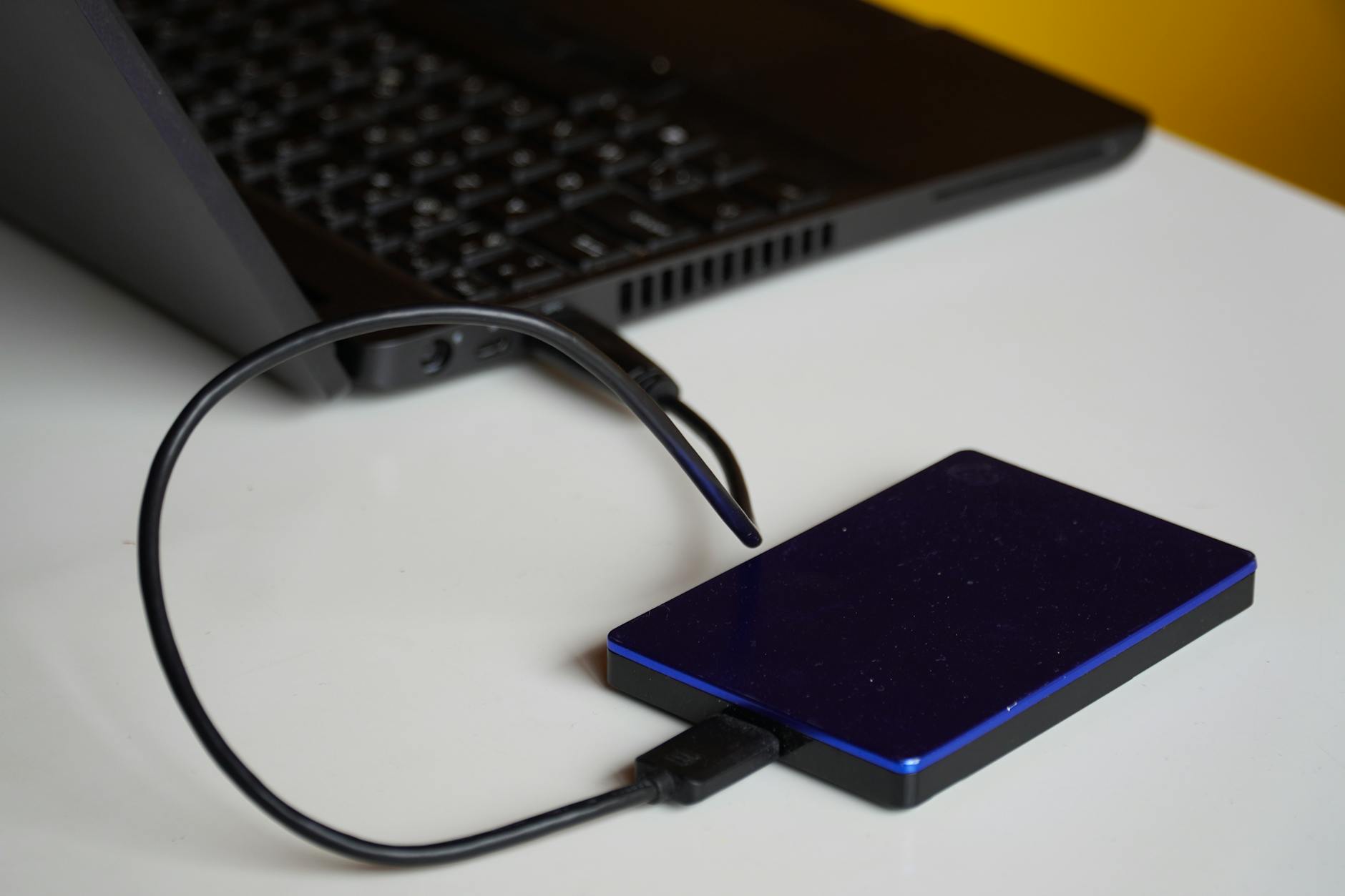
Para fazer uma cópia de segurança no Windows 11, abra a aplicação Cópia de Segurança do Windows, inicie sessão com uma conta Microsoft e active as pastas e definições que pretende proteger. Depois, confirme o estado da cópia e teste o acesso aos ficheiros no OneDrive. Este procedimento cobre a configuração principal, explica as limitações da ferramenta e inclui uma forma de reversão.
Antes de começar
Reserve alguns minutos para decidir o que precisa de recuperar se o computador avariar. A Cópia de Segurança do Windows é adequada para ficheiros pessoais, algumas definições, preferências e aplicações elegíveis. Não deve ser tratada como uma imagem completa do disco nem como substituto automático de uma cópia offline.
Precisa de um computador com Windows 11, acesso à Internet e uma conta Microsoft pessoal. A ferramenta guarda os dados associados à conta utilizada no início de sessão. Uma conta escolar ou profissional pode não funcionar neste fluxo, por isso confirme o tipo de conta antes de activar a sincronização. Tenha também em atenção o espaço disponível: a conta Microsoft gratuita inclui 5 GB de armazenamento no OneDrive.
Faça uma lista das pastas que não pode perder, como documentos de trabalho, fotografias e ficheiros de projectos. Se tiver dados muito grandes, uma unidade externa pode ser mais adequada. Para comparar tarefas de produtividade no Word, consulte também o guia sobre como fazer etiquetas no Word.
Activar a cópia
- Abra o menu Iniciar e escreva Cópia de Segurança do Windows. Seleccione a aplicação nos resultados.
- Se aparecer a opção para iniciar sessão, escolha Iniciar sessão com uma conta Microsoft. Use a conta que pretende manter no futuro, porque é a ela que os dados ficarão associados.
- Na área Pastas, expanda as opções e reveja as pastas de utilizador disponíveis: Ambiente de Trabalho, Documentos, Imagens, Vídeos e Música.
- Active apenas as pastas necessárias. Se o espaço do OneDrive for insuficiente, retire ficheiros grandes ou escolha uma solução complementar antes de iniciar o processo.
- Reveja as áreas de aplicações e preferências. Active Memorizar as minhas aplicações e Memorizar as minhas preferências apenas se quiser que estas informações sejam recuperadas noutro computador.
- Quando a selecção estiver correcta, clique em Cópia de segurança e aguarde a conclusão. Não desligue o computador nem interrompa a ligação durante a primeira sincronização.
A Microsoft indica que a ferramenta pode proteger ficheiros, temas, definições, aplicações instaladas e informações de Wi-Fi, embora a recuperação concreta dependa do tipo de dado e da conta utilizada. A opção de aplicações não significa que todos os programas sejam reinstalados automaticamente: aplicações da Microsoft Store podem ser restauradas a partir dos respectivos atalhos, enquanto outras podem exigir uma nova transferência.
Confirmar o resultado
Não considere a cópia concluída apenas porque clicou no botão. Volte à aplicação Cópia de Segurança do Windows e verifique o estado apresentado para cada área. Confirme se as pastas seleccionadas aparecem como activas e se não existe uma mensagem de erro do OneDrive.
Abra o OneDrive no Explorador de Ficheiros e procure dois ou três ficheiros representativos. Verifique se estão presentes, se a data de modificação faz sentido e se conseguem abrir. Para uma confirmação mais forte, utilize outro dispositivo ou a versão Web do OneDrive, iniciando sessão com a mesma conta. Não altere nem elimine o ficheiro original durante este teste.
| Elemento | O que verificar | Limitação |
|---|---|---|
| Pastas | Ficheiros visíveis no OneDrive | Dependem do espaço disponível |
| Definições | Opções activadas na aplicação | Nem todas são suportadas |
| Aplicações | Atalhos e lista de aplicações | Algumas exigem reinstalação |
| Wi-Fi | Preferência incluída na cópia | Associada à conta Microsoft |
Se procura um histórico de versões para ficheiros pessoais, o Windows também disponibiliza o Histórico de Ficheiros, que pode guardar cópias numa unidade externa ou localização de rede. Essa é uma abordagem diferente da sincronização com o OneDrive e pode ser útil para recuperar uma versão anterior de um documento.
Restaurar noutro PC
Ao configurar um computador novo ou reinstalar o Windows, inicie sessão com a mesma conta Microsoft usada na cópia. Durante a configuração, o sistema pode detectar os dados disponíveis e perguntar se pretende restaurá-los. Se existirem cópias de mais do que um computador, seleccione a opção correspondente ao dispositivo certo.
Depois de chegar ao ambiente de trabalho, confirme novamente as pastas, aplicações e preferências. Os ficheiros sincronizados com o OneDrive podem ser acedidos ao iniciar sessão no serviço. As aplicações disponíveis na Microsoft Store podem ser restauradas através dos atalhos, mas programas instalados fora da loja podem exigir o instalador original, uma licença ou uma nova configuração.
Faça esta verificação por etapas: primeiro abra um documento, depois uma fotografia e finalmente uma aplicação essencial. Só depois remova o computador antigo da sua rotina. Se faltar algum ficheiro, não apague a cópia existente; reveja a conta utilizada, a lista de pastas e o estado de sincronização.
Reverter a configuração
Para deixar de sincronizar uma pasta, abra Definições, entre em Contas e aceda a Cópia de segurança do Windows. Em Sincronização de pastas do OneDrive, escolha Gerir definições de sincronização e desactive a pasta pretendida. Antes de confirmar, copie os ficheiros importantes para outra localização.
Para parar a memorização de aplicações ou preferências, desactive os respectivos controlos na mesma área. Se quiser remover dados de definições sincronizadas anteriormente, a Microsoft indica que essa limpeza deve ser feita na área de dispositivos da conta Microsoft, através da opção de apagar as definições armazenadas na cloud. Esta acção é diferente de apagar os ficheiros locais e deve ser usada apenas depois de confirmar que já tem uma cópia independente.
Checklist final
- Conta Microsoft pessoal confirmada.
- Pastas essenciais seleccionadas.
- Espaço suficiente no OneDrive.
- Estado da cópia sem erros.
- Ficheiros testados no OneDrive.
- Uma segunda cópia guardada numa unidade externa, quando necessário.
- Procedimento de restauro compreendido antes de uma avaria.
Para complementar a organização dos ficheiros em casa, pode consultar o tutorial sobre como limpar a máquina de lavar loiça. O princípio é semelhante: primeiro identifique o que precisa de proteger, depois execute o procedimento e confirme o resultado.