Dá para digitalizar documentos com o telemóvel sem comprar um scanner e sem instalar aplicações pagas: no Android usa-se a app Google Drive; no iPhone, a app Notas. A app Notas do iPhone permite digitalizar documentos e adicionar assinaturas sem instalar nada, e no Android o resultado fica guardado no Drive como PDF com texto pesquisável. Este guia mostra os passos exatos nos dois sistemas, as diferenças de formato e os erros que estragam a maioria das digitalizações caseiras.
Preparar o documento
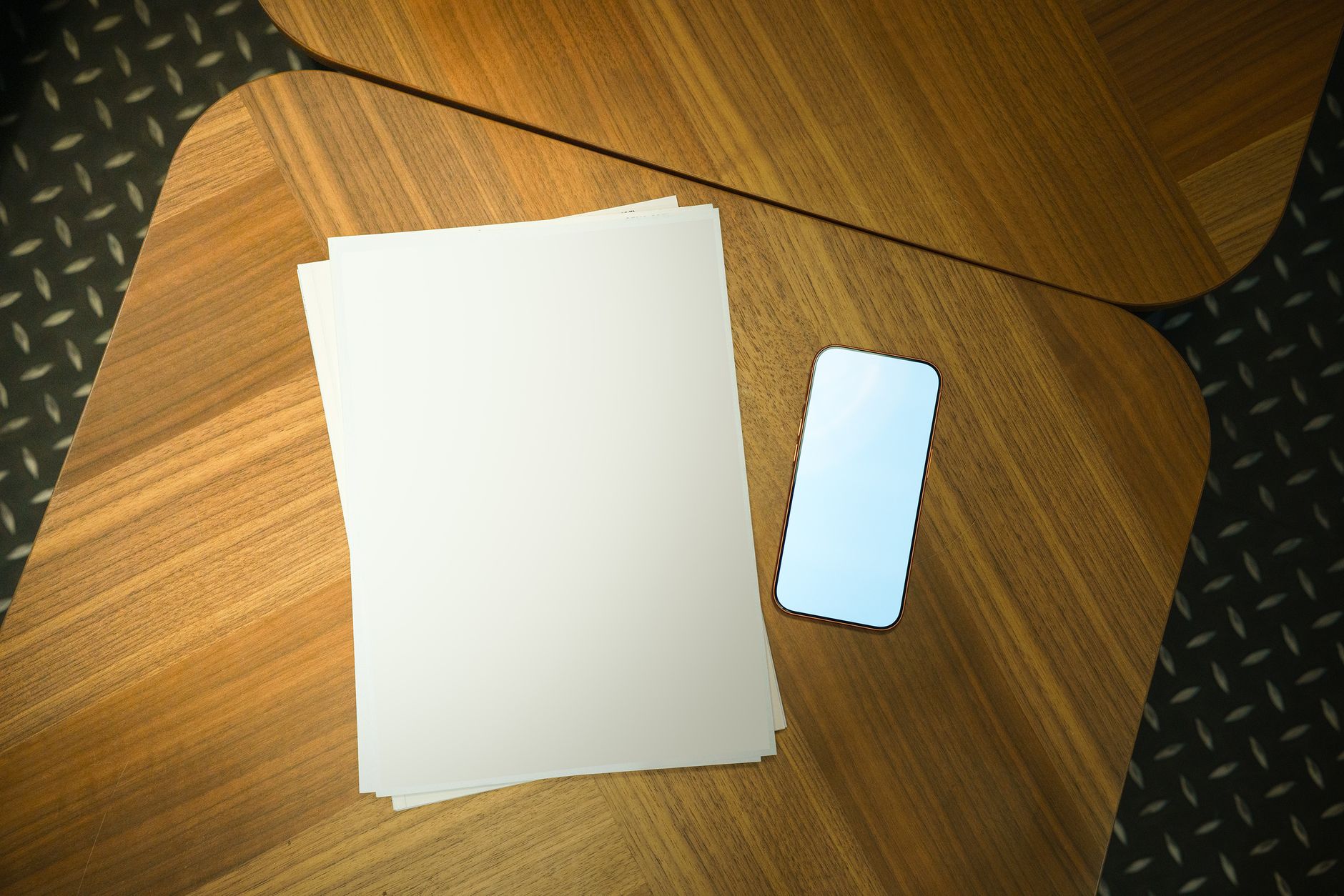
A qualidade decide-se antes de abrir a câmara. Coloca a folha numa superfície plana com iluminação uniforme e escolhe bem o fundo: sobre uma mesa escura a câmara distingue melhor as bordas do papel do que sobre um pano branco, onde a deteção automática falha com frequência. Alisa os vincos, porque as dobras escuras são interpretadas como limites de página, e retira da área tudo o que projete sombra sobre a folha.
- Fundo escuro e uniforme por baixo do papel.
- Luz lateral suave, sem reflexo direto sobre o documento.
- Sombra do telemóvel e das mãos fora da moldura.
- Folha alisada, sem agrafes nem clipes visíveis.
Digitalizar no Android
No Android, o caminho oficial é a app Google Drive, pré-instalada na maioria dos telemóveis. Ela digitaliza recibos, cartas e extratos e guarda-os como PDFs pesquisáveis no Google Drive, o que permite encontrar o ficheiro mais tarde escrevendo uma palavra do próprio conteúdo na pesquisa do Drive.
- Abre a app Google Drive e, no canto inferior direito, toca em Câmera.
- Aponta a câmara para o documento: uma linha azul contorna a folha e mostra onde a imagem vai ser cortada.
- Fotografa o documento, alternando entre captura automática e manual se for preciso.
- Ajusta o resultado antes de guardar: Cortar e girar para a área exata, Filtrar para cores ou tons de cinza, Limpar para apagar manchas ou dedos e Adicionar para juntar mais páginas ao mesmo ficheiro.
- Toca em Concluído, escreve um nome de ficheiro reconhecível e escolhe a pasta do Drive onde guardar.
Para quem digitaliza com frequência, o Android permite criar um atalho: o widget «Drive: digitalizar» arrasta-se para o ecrã principal, abre diretamente a câmara de digitalização e guarda sempre na pasta que escolheres na configuração do widget.
Digitalizar no iPhone
No iPhone o scanner está integrado na app Notas. Abre uma nota, toca no botão de anexos e escolhe «Digitalizar documentos». No modo Auto, o iPhone dispara a captura sozinho quando deteta a página dentro dos limites; para controlares o momento da foto, usas o obturador ou um dos botões de volume e arrastas os cantos até a digitalização cobrir a página. O documento digitalizado na app Notas é guardado como PDF dentro da própria nota, pronto a enviar por mail ou mensagens sem sair da aplicação.
Depois da captura ainda podes assinar o documento dentro da própria nota, com uma assinatura guardada ou criada na hora, e ajustar o tamanho da caixa antes de a arrastares para o sítio certo.
Quem prefere guardar fora das notas tem alternativa: a app Ficheiros também tem «Digitalizar documentos» no menu, e a diferença prática é que escolhes a pasta de destino antes de tocares em Guardar.
Formatos e onde guardar
Antes de guardar convém decidir o destino e o formato. No Google Drive podes escolher o formato final.pdf ou.jpg antes de guardar o ficheiro. O PDF é a escolha certa para contratos, recibos e declarações, porque mantém a paginação e o texto pesquisável; o JPG só compensa quando a página vai ser reutilizada como imagem, por exemplo numa apresentação.
| Situação | Android (Google Drive) | iPhone (Notas e Ficheiros) |
|---|---|---|
| App necessária | Google Drive, gratuita | Notas ou Ficheiros, já instaladas |
| Captura automática | Sim, com linha azul de contorno | Sim, no modo Auto |
| Várias páginas num ficheiro | Botão Adicionar | Continuar a digitalizar antes de Guardar |
| Assinatura integrada | Não; usar um editor de PDF | Sim, dentro da nota |
| Formato de saída | .pdf ou.jpg, à escolha | PDF dentro da nota |
Se o objetivo é um documento assinado, depois de digitalizar dá para assinar o PDF sem imprimir, no telemóvel ou no computador, evitando o ciclo de imprimir, assinar à mão e voltar a digitalizar.
Erros comuns e correções
- Página cortada: acontece quando a câmara dispara antes de a folha inteira estar na moldura; desativa a captura automática e fotografa manualmente.
- Fundo confundido com o papel: troca a superfície clara por um fundo escuro para as bordas serem detetadas.
- Reflexo que apaga o texto: roda o documento ou a fonte de luz; papéis brilhantes pedem luz difusa.
- Texto pequeno no ecrã do PC: se o PDF ficou difícil de ler, aumenta o tamanho do texto no Windows e no Mac em vez de repetir a digitalização.
Este guia foi verificado com as instruções oficiais da Google e da Apple nas páginas indicadas abaixo e cobre a app Notas em versões recentes do iOS e a app Google Drive em Android. Não cobre scanners físicos nem aplicações de terceiros com reconhecimento avançado de texto.