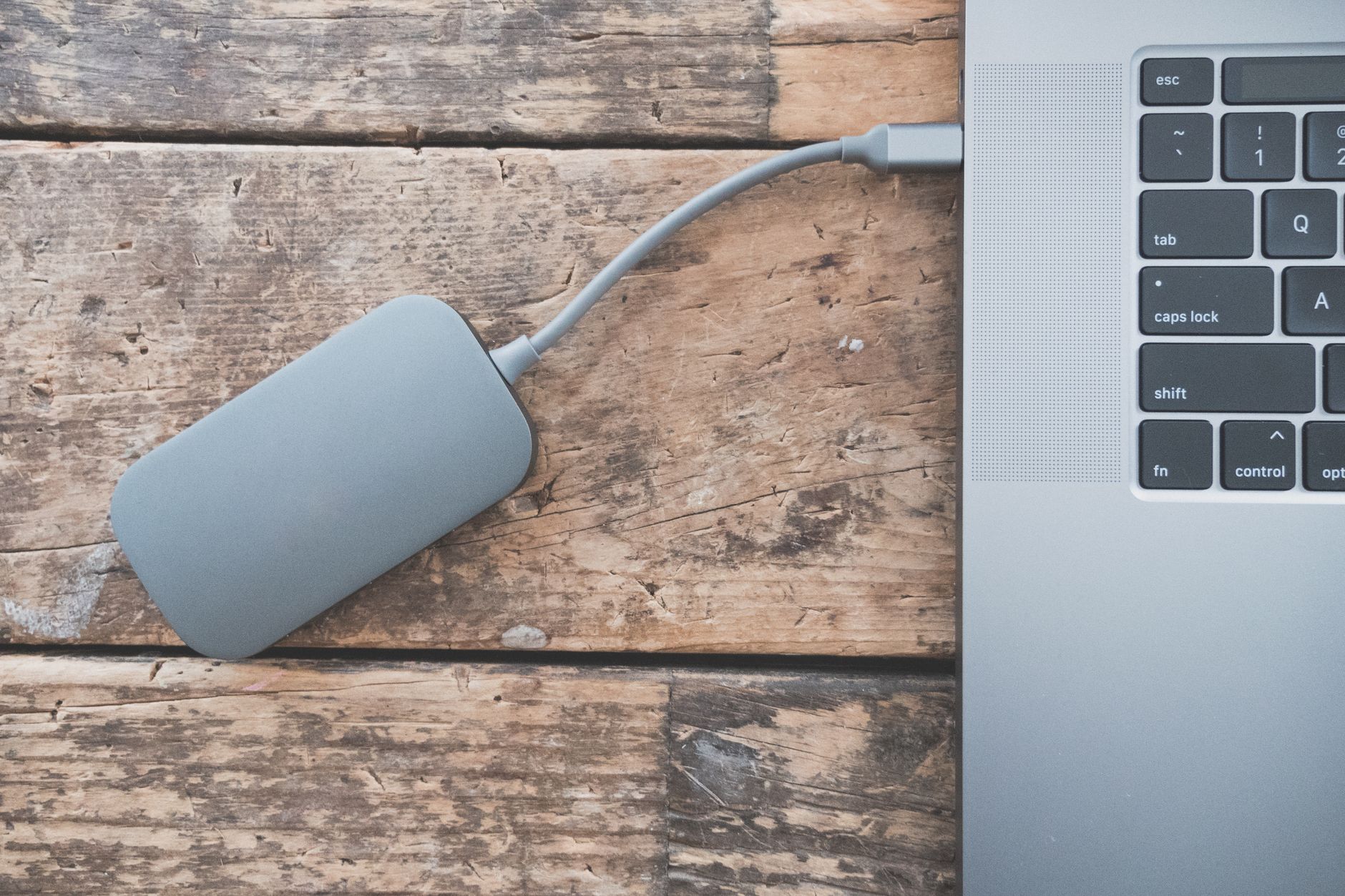
Para fazer a cópia do Windows completa, crie uma imagem de sistema: uma imagem de sistema guarda o Windows, as aplicações instaladas e os ficheiros pessoais numa cópia única que pode ser restaurada depois para o mesmo estado. Pode fazer isso com a ferramenta clássica do Painel de Controlo, com o comando wbadmin ou com um programa de terceiros, e guardar o resultado num disco externo com espaço suficiente. Este guia mostra o caminho completo em português europeu: preparar o disco, criar a imagem, verificar que ficou utilizável e restaurá-la quando o computador deixa de arrancar. Se procura um guia dedicado à versão mais recente do sistema, veja também o nosso guia passo a passo da cópia do Windows 11.
Preparar antes de copiar
Antes de iniciar, confirme três coisas: o disco de destino, o espaço livre e o estado do sistema. A cópia fica mais fiável se o Windows estiver atualizado e sem erros no disco. Comece por fechar todos os programas abertos para que nenhum ficheiro fique bloqueado durante a leitura.
- Disco externo em NTFS com espaço livre pelo menos igual ao espaço usado nas partições que vai copiar.
- Destino diferente do disco de origem: nunca guarde a imagem na mesma unidade física que está a copiar.
- Verificação de erros no disco de destino antes de começar, para a imagem não falhar a meio.
- Chave de BitLocker ou palavra-passe de contas guardada em local seguro, porque o restauro não recupera palavras-passe esquecidas.
A escolha do destino influencia tudo o resto. A tabela seguinte resume as opções mais comuns:
| Destino | Vantagens | Riscos |
|---|---|---|
| Disco externo USB | Rápido, barato, fácil de guardar noutro local | Pode avariar; guarde duas cópias |
| Pasta partilhada de rede | Centraliza cópias de vários computadores | Substitui a cópia anterior; depende da rede |
| DVD ou Blu-ray | Segregado da rede elétrica | Muitos discos, lento e propenso a falhas |
Atenção ao destino de rede: se guardar cópias na mesma pasta partilhada de rede, a cópia anterior é substituída pela nova. Se a nova falhar a meio, pode ficar sem nenhuma cópia utilizável, por isso crie subpastas para organizar versões diferentes ou mantenha sempre um segundo destino físico.
Criar a imagem no Windows
O caminho clássico passa pelo Painel de Controlo, na opção de cópia de segurança herdada de versões antigas do sistema. Siga a ordem abaixo:
- Prima as teclas Windows e R ao mesmo tempo, escreva
controle prima Enter. - Mude a vista do Painel de Controlo para ícones grandes e abra a opção de cópia de segurança e restauro.
- No lado esquerdo da janela, clique em criar uma imagem do sistema.
- Escolha o disco externo como destino e confirme as partições detetadas.
- Clique em iniciar cópia de segurança e aguarde; a pasta WindowsImageBackup aparece no disco de destino.
- No fim, aceite criar um disco de recuperação ou um suporte de arranque numa pen USB.
Este método ainda funciona, mas convém saber o contexto: a função clássica de cópia de segurança foi descontinuada pela Microsoft e substituída pelo Histórico de Ficheiros, e permanece no sistema sobretudo por compatibilidade. Por essa razão, trate cada imagem criada como algo a verificar e a duplicar, não como um mecanismo que a Microsoft vai continuar a melhorar. Na verdade, a própria Microsoft avisa que funcionalidades podem ser descontinuadas ou removidas quando o Windows 11 é atualizado, portanto o plano mais seguro combina a imagem local com uma cópia de ficheiros na nuvem.
Copiar pela linha de comandos
Para quem prefere repetir o processo sempre igual ou automatizar a tarefa, o comando wbadmin dá o mesmo resultado sem navegar em janelas. Abra o Terminal como administrador: o comando wbadmin só funciona num terminal elevado e exige que a conta pertença ao grupo Administradores ou Operadores de Cópia de Segurança. Depois execute:
wbadmin start backup -backupTarget:F: -include:C: -allCritical -quiet
Neste exemplo, F: é a letra do disco externo e C: a partição do Windows. O parâmetro que inclui todos os volumes críticos garante que a cópia serve para recuperação total da máquina, incluindo as partições de arranque. O parâmetro silencioso evita perguntas durante a execução, o que é útil em processos noturnos. Para confirmar o que existe guardado num disco, liste as versões disponíveis com wbadmin get versions -backupTarget:F:; o comando mostra a data de cada cópia, o local de armazenamento e os tipos de recuperação possíveis, sendo a forma mais direta de confirmar que a imagem ficou registada e legível.
Restaurar a cópia do Windows
Quando o computador deixa de arrancar, a imagem é o que devolve tudo ao lugar. O caminho passa pelo ambiente de recuperação:
- Ligue o disco externo com a imagem e arranque o computador a partir da pen de recuperação criada anteriormente.
- Escolha resolução de problemas, depois opções avançadas e por fim restauro da imagem do sistema.
- Selecione a cópia correta pela data e confirme o disco de destino.
- Aguarde a cópia dos ficheiros e reinicie quando o assistente terminar.
O restauro apaga o conteúdo atual do disco de destino e repõe o estado do momento da imagem. Tudo o que mudou depois dessa data desaparece do disco, por isso, sempre que conseguir arrancar em modo de segurança, copie primeiro os ficheiros novos para outra unidade. Se o objetivo era apenas recuperar um documento apagado e não o sistema inteiro, uma solução muito mais leve passa por recuperar ficheiros a partir de versões anteriores guardadas pelo próprio Windows, um tema que já abordámos ao explicar outras ferramentas rápidas do Windows como as capturas de ecrã para documentar o processo.
Verificar e reverter em segurança
Uma cópia só vale depois de confirmada. Depois de cada imagem, corra a verificação completa:
- Confirmar que a pasta da imagem existe no disco externo e que o tamanho corresponde ao espaço usado na origem.
- Listar as versões com o comando de listagem e confirmar que a nova cópia aparece com a data correta.
- Arrancar uma vez a partir da pen de recuperação, só para chegar ao ecrã de seleção da imagem, e cancelar em seguida.
- Guardar um segundo exemplar da imagem noutro disco ou noutro local físico.
Para reverter um restauro mal sucedido, mantenha sempre a pen de recuperação e a imagem anterior intactas até o sistema estar confirmado. Se o restauro falhar por espaço insuficiente no disco de destino, limpe primeiro o disco ou ligue um maior, porque o assistente não reduz partições automaticamente. Em caso de falha repetida do destino de rede, teste o caminho no Explorador de Ficheiros antes de repetir a cópia e prefira o endereço numérico do servidor para eliminar problemas de resolução de nomes.
Com a imagem validada, uma pen de recuperação à mão e um segundo exemplar guardado noutro local, a cópia do Windows deixa de ser uma promessa e passa a ser um plano que pode executar em qualquer falha, sem perder aplicações, configurações nem ficheiros.