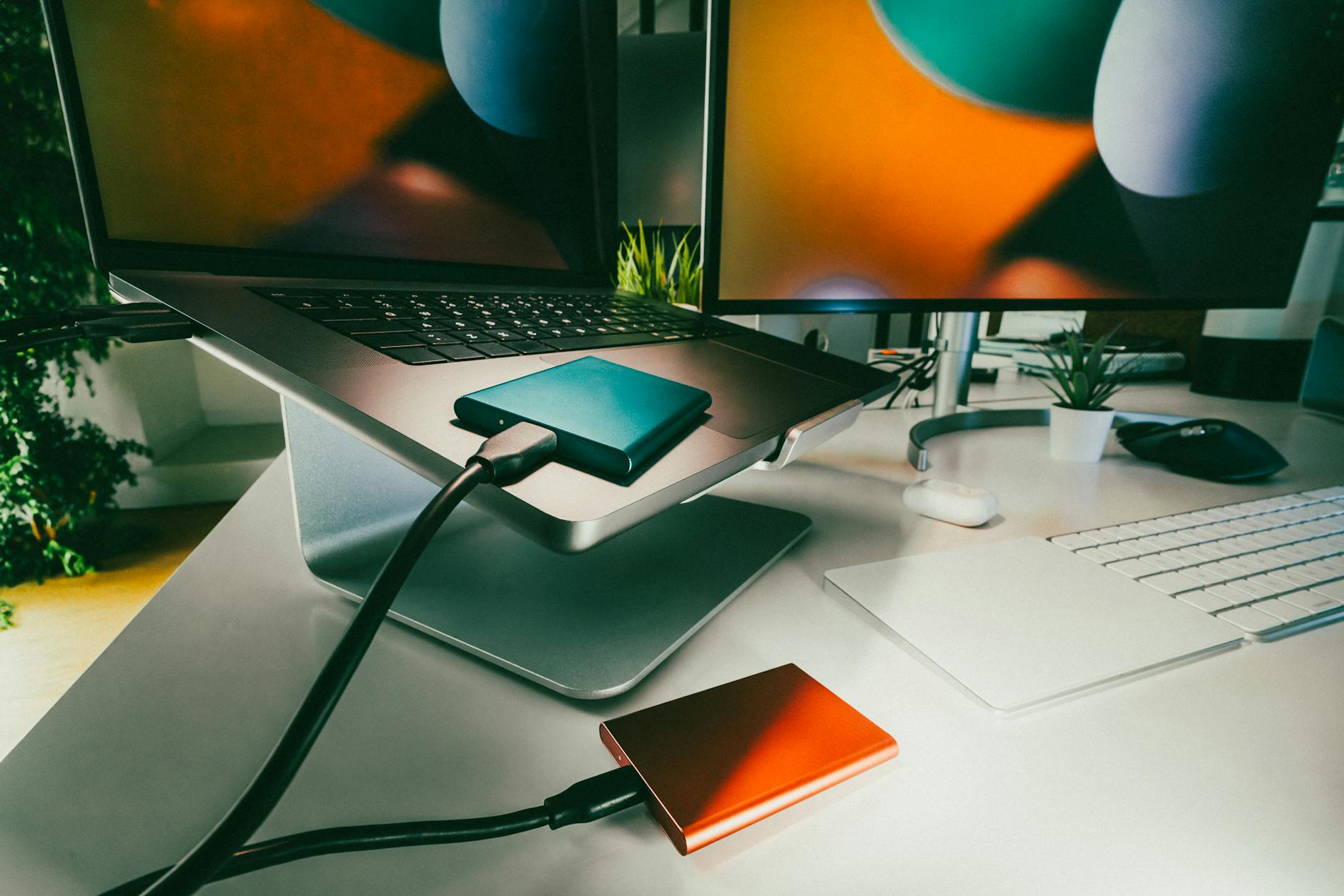
Uma cópia do Windows concretiza-se em duas frentes complementares: a Cópia de Segurança do Windows, integrada no sistema e associada à conta Microsoft, e o suporte de dados de instalação, gravado numa pen USB ou num DVD, que permite reinstalar tudo quando o computador deixa de arrancar. A cópia de segurança integrada guarda ficheiros, definições e a lista de aplicações em PCs com o Windows 10 ou superior, e o restauro fica disponível no Windows 11 a partir da versão 22H2. Para proteção total, junte ainda uma cópia manual dos ficheiros pessoais num disco rígido externo. Todo o processo usa ferramentas oficiais da Microsoft e dispensa programas de terceiros.
Este procedimento serve para quem vai formatar, vender, trocar ou reparar o equipamento. Cada secção termina com uma verificação prática, porque uma cópia só conta depois de confirmada. Se apenas precisa de registar definições ou conversas antes de apagar, comece por ver como tirar um print no PC e onde guardá-lo antes de avançar.
Escolher o tipo de cópia
O primeiro passo é decidir o que quer recuperar depois: só os ficheiros, o ambiente de trabalho completo ou a própria capacidade de arrancar o sistema. As três abordagens seguintes cobrem esses cenários e podem coexistir sem conflito.
| Tipo de cópia | O que guarda | Onde fica | Melhor para |
|---|---|---|---|
| Cópia de Segurança do Windows | Ficheiros, definições e lista de aplicações | OneDrive, na conta Microsoft | Migrar para um PC novo |
| Cópia manual para disco externo | Ficheiros pessoais à escolha | Disco rígido externo ou pen | Controlo total e cópia offline |
| Suporte de dados de instalação | Ficheiros de instalação do sistema | Pen USB ou DVD | Reinstalar quando o PC não arranca |
Na dúvida, combine as três: a cópia integrada para migrar, o disco externo para os ficheiros e a pen para emergências. Cada uma cobre um ponto de falha diferente.
Preparar o PC antes de copiar
Uma cópia interrompida a meio falha e deixa ficheiros incompletos. Antes de começar, percorra esta lista de preparação:
- Liberte espaço em disco — a documentação da Microsoft recomenda libertar espaço antes de reinstalar, porque pouco espaço causa mau funcionamento;
- Ligue o carregador em portáteis, para a bateria não terminar a meio da gravação;
- Confirme que o disco de destino tem capacidade superior ao que vai copiar;
- Anote as chaves de licença de programas pagos e a chave de recuperação BitLocker, se o disco estiver encriptado;
- Feche documentos abertos e encerre aplicações para evitar ficheiros bloqueados.
Só depois desta verificação avance para as cópias propriamente ditas.
Guardar tudo no OneDrive
A via integrada passa pela aplicação Cópia de Segurança do Windows, que sincroniza com o OneDrive associado à conta Microsoft. O serviço exige conta Microsoft e inclui até 5 GB de armazenamento; volumes de dados superiores a 5 GB exigem uma subscrição ativa da Microsoft. Quem tem poucas fotografias cabe no espaço incluído; quem arquiva vídeos precisa de plano pago ou do disco externo da secção seguinte.
- Abra a barra de pesquisa do Windows e escreva “Cópia de Segurança do Windows”;
- Abra a aplicação e inicie sessão com a conta Microsoft;
- Siga os passos apresentados para guardar ficheiros, definições e a lista de aplicações na conta;
- Confirme no ecrã da aplicação que o estado da cópia ficou concluído;
- No computador novo, inicie sessão com a mesma conta durante a configuração inicial para restaurar o conteúdo.
A verificação desta secção é simples: abra o OneDrive no browser com a mesma conta e confirme que as pastas aparecem lá guardadas.
Copiar para disco externo
Quando o OneDrive não serve — por limite de espaço, por política ou por preferência em manter tudo offline — a própria página da Microsoft apresenta o disco rígido externo como alternativa. A mesma documentação de reinstalação recomenda guardar os dados pessoais num disco externo, numa pen ou na nuvem antes de qualquer reinstalação. A cópia manual funciona assim:
- Ligue o disco rígido externo e aguarde o reconhecimento no Explorador de Ficheiros;
- Abra uma janela por cada pasta pessoal: Documentos, Imagens, Vídeos, Música, Transferências e Ambiente de Trabalho;
- Copie as pastas para o disco externo e aguarde o fim da transferência;
- Abra dois ou três ficheiros diretamente a partir do disco externo, para confirmar que funcionam;
- Ejete o disco com a opção de remoção segura antes de desligar.
Guarde o disco num local diferente do computador: uma cópia transportada na mesma mala que o equipamento perde-se com ele.
Criar pen USB do Windows
As duas cópias anteriores recuperam os seus dados, mas não reinstalam o sistema. Para isso entra o suporte de dados de instalação. O suporte de dados de instalação, normalmente criado numa pen USB ou num DVD, contém todos os ficheiros necessários para instalar ou reinstalar o Windows no dispositivo. Crie-o enquanto o PC funciona, porque depois de uma avaria já não há como o gerar a partir do próprio equipamento avariado.
A partir deste suporte há dois caminhos, descritos na documentação oficial de reinstalação:
- Instalação no local: reinstala o sistema sem afetar ficheiros pessoais, definições ou aplicações instaladas — ideal para reparar problemas mantendo tudo;
- Instalação limpa: apaga completamente os dados existentes e instala o Windows de raiz — indicada para vender o equipamento ou recomeçar do zero.
Em qualquer dos casos, o processo arranca a partir do suporte e seleciona as opções de recuperação adequadas para devolver o sistema a um estado estável. A verificação desta secção consiste em arrancar a pen uma vez, num teste, e confirmar que o menu de instalação aparece no ecrã.
Restaurar a cópia depois
No computador novo, o restauro acontece na configuração inicial: inicie sessão com a mesma conta Microsoft usada na cópia e siga as instruções para transportar os conteúdos. A cópia de segurança restaura a lista de aplicações, mas as aplicações não são transferidas nem instaladas automaticamente no computador novo. Algumas instalam-se a partir da Microsoft Store quando abertas pela primeira vez; outras exigem reinstalação manual junto do fornecedor original.
Depois de uma reinstalação falta a ativação. O Windows tem de ser ativado depois de reinstalado e, em regra, a ativação ocorre automaticamente assim que o equipamento fica online. Se surgir um aviso de ativação, ligue-se à Internet e aguarde alguns minutos antes de procurar a chave de licença.
Para os ficheiros do disco externo, basta ligar o disco ao equipamento novo e copiar as pastas de volta para as localizações originais.
Verificação final
Antes de apagar, formatar ou vender, confirme cada item da lista:
- Cópia integrada concluída e visível na conta Microsoft;
- Disco externo com as pastas pessoais e ficheiros testados;
- Pen de instalação testada e a arrancar corretamente;
- Mesma conta Microsoft anotada para o restauro;
- Chaves de licença e chave BitLocker guardadas fora do computador;
- Registo visual do estado final — há cinco formas rápidas de capturar o ecrã que servem para documentar definições antes de as perder.
Com os três suportes confirmados, pode formatar com tranquilidade: os ficheiros estão na nuvem, a cópia offline está no disco e a pen repõe o sistema quando nada mais responde.