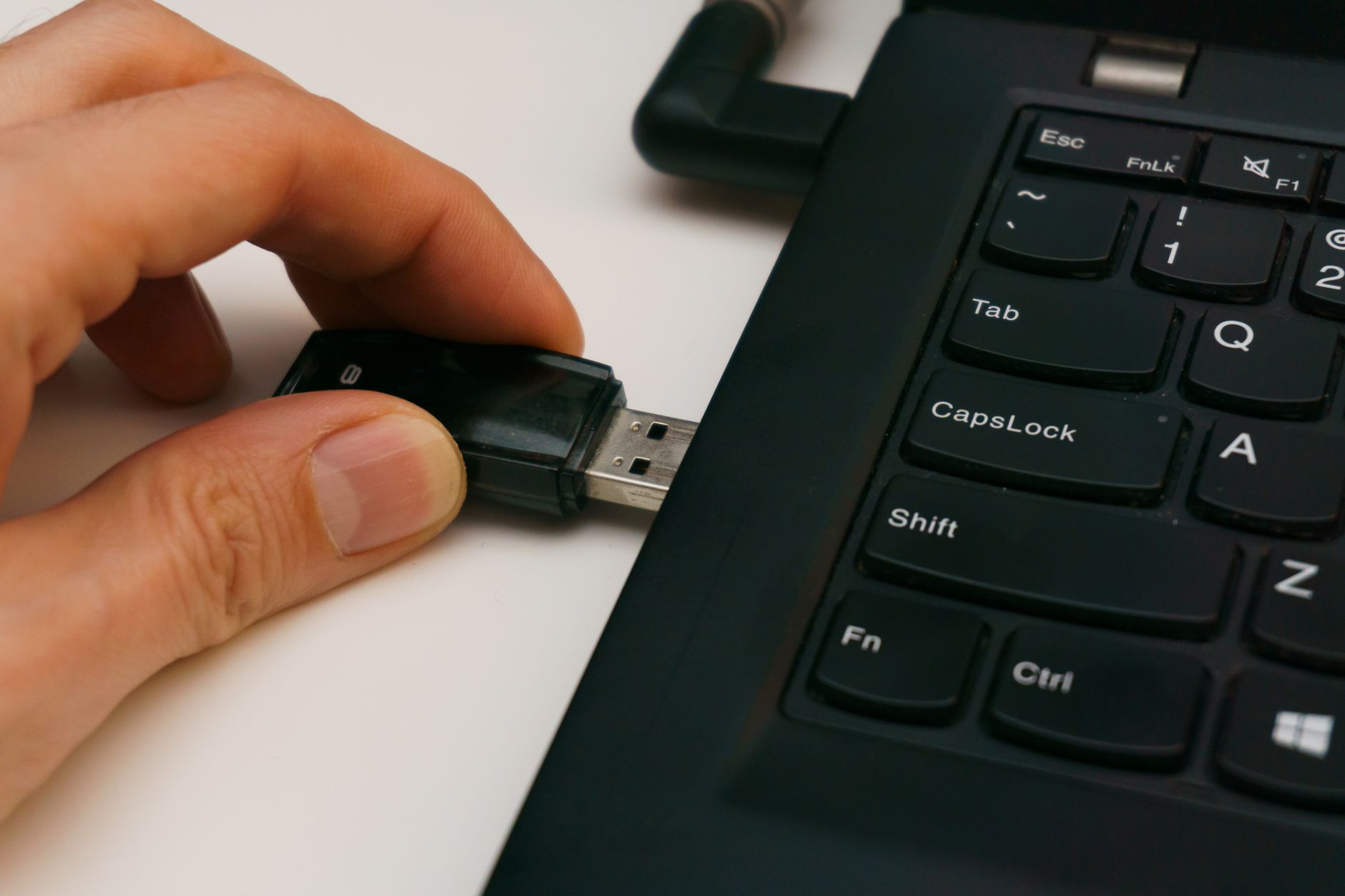
Para transferir ficheiros do Android para o PC, ligue o telemóvel desbloqueado com um cabo USB, escolha “Transferência de ficheiros” na notificação USB e copie as pastas pretendidas no Explorador de Ficheiros do Windows. No fim, confirme se os ficheiros abrem no computador antes de desligar o cabo. Este método é útil para guardar fotografias, vídeos, PDFs e documentos localmente, sem depender de uma ligação à Internet.
O que precisa antes
Prepare o telemóvel Android, um computador Windows com uma porta USB disponível e um cabo que suporte dados. Alguns cabos servem apenas para carregar; nesse caso, o telefone pode mostrar a bateria a carregar, mas não aparece como dispositivo de armazenamento no computador. Se possível, use o cabo fornecido com o telemóvel ou um cabo que já tenha sido usado para transferir dados.
Desbloqueie o Android antes de o ligar. O ecrã bloqueado pode impedir que o Windows aceda às pastas. Também deve garantir espaço livre no computador para a cópia. Se vai transferir muitas fotografias ou vídeos, crie primeiro uma pasta identificada, como “Backup Android – agosto 2026”, para não misturar os ficheiros com outros documentos.
| Item | Verificação |
|---|---|
| Telemóvel | Está ligado e desbloqueado |
| Cabo | Suporta carregamento e dados |
| Computador | Tem espaço livre suficiente |
| Destino | Tem uma pasta criada para a cópia |
Como ligar por USB
1. Ligue uma extremidade do cabo ao telemóvel e a outra ao computador. Aguarde alguns segundos e procure no Android uma notificação semelhante a “A carregar este dispositivo via USB”.
2. Toque nessa notificação para abrir as opções USB. Em “Utilizar USB para”, selecione Transferência de ficheiros. Segundo a ajuda oficial do Android, esta escolha permite abrir uma janela de transferência no computador e arrastar ficheiros entre os dois dispositivos.
3. No Windows, abra o Explorador de Ficheiros com o atalho Windows + E. Na barra lateral, procure o nome do telemóvel em “Este PC” ou na lista de dispositivos e unidades. Abra-o e, se aparecer uma opção de armazenamento interno ou cartão SD, escolha o local onde estão os dados.
4. Se o Windows mostrar uma mensagem a pedir autorização no telemóvel, aceite apenas se reconhece o computador. Não confirme pedidos inesperados quando estiver a ligar o aparelho a um equipamento público ou desconhecido.
Escolher e copiar pastas
Para fotografias e vídeos feitos com a câmara, comece por verificar a pasta DCIM, sobretudo DCIM/Camera. Imagens recebidas por aplicações podem estar em Pictures, Movies, Download ou numa pasta específica da aplicação. Documentos descarregados costumam ficar em Download; PDFs e ficheiros recebidos por correio electrónico podem estar noutros locais, dependendo da aplicação utilizada.
Abra a pasta de origem, selecione os itens necessários e use Ctrl + C. Navegue até à pasta de destino no computador e use Ctrl + V. Para uma cópia grande, transfira uma pasta de cada vez e espere que a janela de progresso termine antes de iniciar outra. Não mova os ficheiros com Ctrl + X se pretende manter uma cópia no telemóvel: copiar é mais seguro para um primeiro backup.
O Android pode apresentar nomes de ficheiros diferentes dos que vê na galeria. A galeria organiza conteúdos por data e álbum, enquanto o Explorador mostra a localização real. Ordene por data de modificação e compare o número de itens antes de apagar qualquer ficheiro do telefone.
Se estiver a preparar uma mudança de aparelho, esta cópia manual complementa o backup da conta Google. Consulte também o guia sobre como fazer backup do telemóvel antes de trocar de aparelho, especialmente para contactos, definições e conversas que não ficam necessariamente numa pasta visível.
Confirmar e desligar
Quando a transferência terminar, abra alguns ficheiros diretamente na pasta do computador. Escolha fotografias de datas diferentes, um vídeo e pelo menos um documento. Confirme que as imagens não estão corrompidas, que o vídeo reproduz e que o documento abre na aplicação adequada. Para conjuntos importantes, compare o número de ficheiros e o tamanho aproximado da pasta de origem com a cópia.
Não desligue o cabo enquanto a janela de cópia ainda estiver activa. Depois de verificar o resultado, volte ao Explorador de Ficheiros, selecione o telemóvel e utilize a opção para o ejectar com segurança, quando estiver disponível. A orientação oficial recomenda ejectar o dispositivo do Windows antes de retirar o cabo.
- Abra fotografias recentes e antigas.
- Reproduza pelo menos um vídeo.
- Confirme os PDFs e documentos importantes.
- Verifique se a pasta de destino tem os ficheiros esperados.
- Ejete o telemóvel antes de desligar o cabo.
Resolver falhas comuns
Se o telemóvel só carregar e não aparecer no Windows, volte à notificação USB e selecione novamente “Transferência de ficheiros”. Se a opção não surgir, desbloqueie o ecrã, desligue e volte a ligar o cabo. Experimente outra porta USB e evite adaptadores ou hubs durante o diagnóstico.
O suporte do Android indica que nem todos os cabos USB permitem transferir ficheiros. Troque o cabo e teste o telemóvel noutro computador para perceber se o problema está no cabo, na porta ou no dispositivo. A mesma ajuda recomenda reiniciar o computador e o Android e verificar se o sistema do telemóvel tem actualizações disponíveis.
Se o Windows detectar o telefone mas não mostrar determinados conteúdos, procure noutras pastas, confirme se o cartão SD está montado e verifique se os ficheiros pertencem a uma aplicação com armazenamento privado. Nesses casos, exporte o conteúdo pela própria aplicação ou use a opção de partilha para o guardar numa pasta acessível.