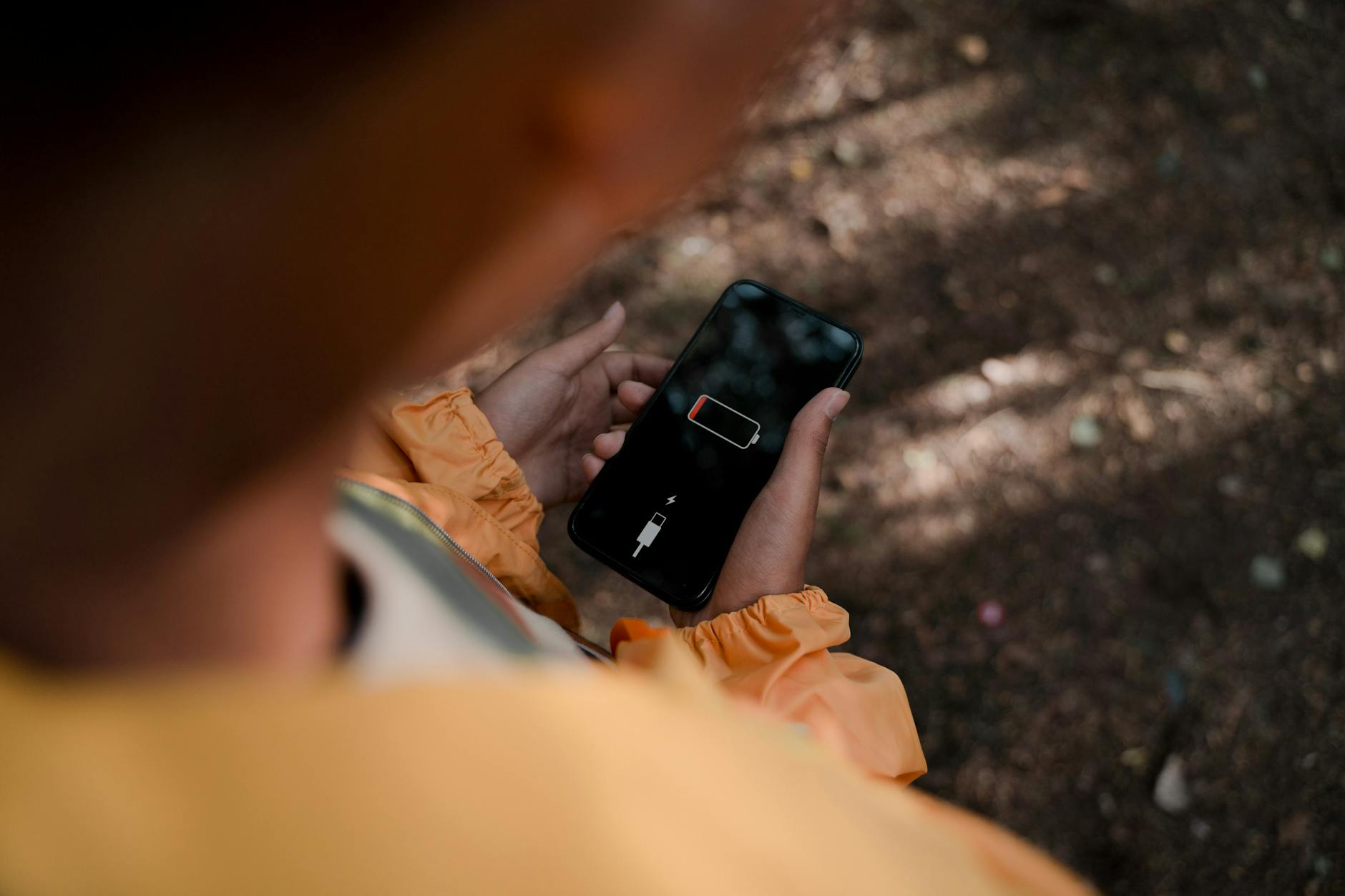
Para descobrir as aplicações que gastam bateria, abre as definições de bateria do telemóvel e compara o consumo de cada aplicação com o tempo em que a usaste. No iPhone, a lista de atividade distingue utilização no ecrã e em segundo plano. Num Samsung Galaxy, verifica também se o consumo coincide com sincronização, sinal de rede fraco ou configuração recente, antes de restringires uma aplicação. Uma aplicação no topo da lista não é, por si só, uma avaria: pode ser simplesmente a que mais utilizaste.
Ver consumo no iPhone
No iPhone, a secção de atividade indica a percentagem de bateria usada por cada aplicação e tarefa do sistema. Abre Definições → Bateria e percorre a informação de utilização. Para examinar outros dias, toca em «Ver toda a utilização da bateria», escolhe um dia e desce até à atividade das aplicações. Toca numa aplicação para consultar os detalhes disponíveis. A documentação da Apple sobre a utilização da bateria descreve este percurso e explica os indicadores apresentados.
Começa por olhar para o período mostrado, não apenas para a posição da aplicação. Se usaste o telemóvel durante muito tempo para ver um vídeo, é natural que a aplicação correspondente apareça em destaque. A distinção útil é outra: a atividade ocorreu sobretudo enquanto olhavas para o ecrã, ou também quando a aplicação não estava visível? A Apple identifica separadamente a atividade «No ecrã» e «Segundo plano». Indicações, reprodução de música, sincronização de fotografias e obtenção de correio eletrónico são exemplos de atividade que podem decorrer em segundo plano, segundo a mesma página.
Faz uma comparação concreta: escolhe uma aplicação que te surpreendeu, observa a atividade no dia selecionado e compara-a com o uso que te recordas de lhe ter dado. Uma aplicação de navegação pode ter estado ativa durante uma viagem; uma aplicação de fotografias pode ter sincronizado imagens. Se estás a tentar perceber o que aconteceu às próprias imagens, o guia sobre recuperar fotografias apagadas no telemóvel trata dessa tarefa distinta. Não apagues fotografias nem desinstales aplicações só porque apareceram na lista da bateria.
Investigar num Galaxy
Num Samsung Galaxy, começa pelas definições de bateria disponíveis no teu modelo e procura a informação de utilização por aplicação. Os nomes e a disposição dos menus podem variar; se não encontrares a opção, consulta as definições de bateria do dispositivo em vez de seguires um caminho de menus de outro modelo. Relaciona a aplicação assinalada com o que aconteceu nesse período: estavas a configurar o telefone, a usar dados móveis com sinal fraco ou a manter uma aplicação a sincronizar? A orientação da Samsung para dispositivos Galaxy apresenta estas circunstâncias como possíveis causas de consumo mais rápido.
A Samsung indica que aplicações em modo de suspensão podem não atualizar ou enviar notificações imediatamente. Por isso, não coloques automaticamente em suspensão uma aplicação de mensagens, autenticação ou trabalho de que dependes para receber avisos. Primeiro confirma se a atividade observada corresponde a uma tarefa necessária. Se a aplicação for dispensável e já não a utilizares, pondera removê-la; se for essencial, investiga a função responsável pelo consumo antes de restringires toda a atividade em segundo plano.
Se o consumo te parecer anormal mesmo depois de identificares as aplicações, a Samsung também aponta a ferramenta «Diagnósticos do telefone» na aplicação Samsung Members para verificar o estado da bateria. Este é um caminho de investigação diferente da lista de aplicações: ajuda-te a não atribuir à última aplicação aberta um problema que pode ter outra origem. A disponibilidade da ferramenta depende de teres a aplicação instalada, e os menus podem diferir entre dispositivos.
Decidir sem perder notificações
Usa esta tabela como checklist de decisão. As situações são exemplos de interpretação, não resultados medidos num telemóvel específico. Regista o que vês no teu próprio dispositivo antes de alterar uma definição; assim consegues avaliar se a mudança resolveu o problema e revertê-la se afetar uma função necessária.
| O que observas | Primeira interpretação a testar | Ação prudente |
|---|---|---|
| Consumo elevado e muito tempo no ecrã | Utilização direta da aplicação | Compara com o tempo em que a usaste; não restrinjas a aplicação apenas pela posição na lista. |
| Consumo elevado com atividade em segundo plano | Uma tarefa continua sem a aplicação visível | Verifica se precisas de sincronização, indicações ou avisos antes de mudares definições. |
| Consumo inesperado durante uma viagem | Uso de rede ou navegação | Compara o período de consumo com o trajeto e a qualidade do sinal. |
| Avisos deixam de chegar após uma restrição | A alteração pode ter limitado atividade necessária | Reverte a restrição dessa aplicação e confirma se os avisos voltam a funcionar. |
Uma sequência prática é observar, formular uma hipótese e mudar apenas uma coisa de cada vez. Por exemplo, se uma aplicação usada para uma tarefa ocasional apresenta muita atividade quando não a tens aberta, anota o dia e a aplicação. Verifica primeiro se ela está a concluir uma sincronização que pretendias. Só depois considera limitar a atividade, caso o teu dispositivo ofereça essa opção e não dependas dos avisos. Volta a consultar a bateria depois de um período de utilização comparável. Sem condições semelhantes de uso, uma diferença entre dias não demonstra que a alteração foi eficaz.
Se precisas de recolher respostas enquanto resolves o consumo do telemóvel, podes preparar o trabalho noutro dispositivo; o guia para criar um formulário no Google Forms explica essa tarefa. O formulário não diagnostica a bateria: é apenas um exemplo de trabalho que não exige manter o telemóvel sob teste em utilização contínua. Mantém separadas a tarefa que queres concluir e a observação do consumo.
Limites e método
Revisão editorial em 16 de novembro de 2026, baseada na leitura das instruções públicas da Apple e da Samsung indicadas abaixo. Não foi realizado um teste prático num iPhone ou Galaxy com sistema e versão identificados. Por esse motivo, este guia não apresenta medições próprias, resultados antes/depois nem confirma que todos os menus aparecem com os mesmos nomes no teu dispositivo. Confirma o caminho no ecrã antes de alterar definições e regista a configuração anterior para poderes repô-la.
O procedimento serve para identificar aplicações e interpretar a atividade apresentada pelo sistema; não mede a capacidade física da bateria, não diagnostica defeitos nem garante uma melhoria da autonomia. Se um aviso deixar de chegar após uma alteração, repõe a definição da aplicação afetada. Se o consumo continuar inesperado sem uma aplicação responsável evidente, usa as ferramentas de diagnóstico disponíveis para o teu dispositivo ou procura assistência adequada, em vez de repetires restrições às cegas.