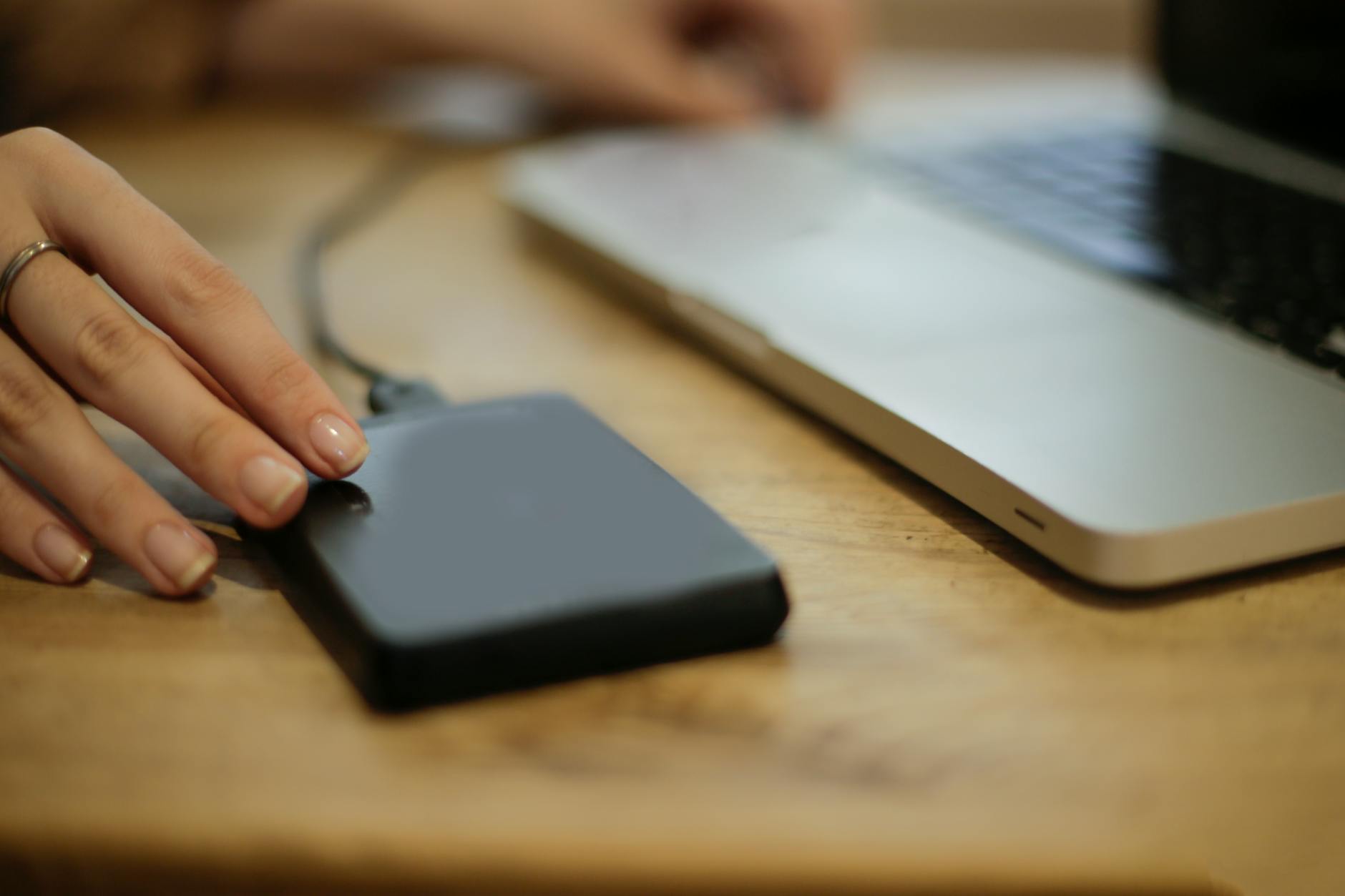
Fazer cópia do Windows resume-se a proteger três coisas: os ficheiros pessoais, as definições do sistema e a capacidade de arrancar o computador se algo correr mal. A forma mais rápida é o Backup do Windows, que sincroniza pastas e configurações com o OneDrive. A conta Microsoft gratuita inclui 5 GB de armazenamento no OneDrive, o suficiente para as pastas essenciais. Para além disso, convém criar uma pen USB de arranque e manter uma cópia física dos ficheiros num disco externo. Este guia mostra as três vias, com verificação e reversão em cada passo, tudo sem instalar programas de terceiros.
Preparar antes de copiar
Antes de iniciar, confirme o estado do sistema e reúna o material necessário. Uma cópia feita sobre um sistema já corrompido reproduz o problema, por isso a preparação é metade do trabalho. Percorra esta lista de verificação:
- Confirme a versão do Windows em Definições > Sistema > Acerca de e anote a edição (Home, Pro) e a versão instalada.
- Ligue o computador à corrente para evitar interrupções a meio da cópia.
- Reúna uma pen USB com pelo menos 16 GB para o suporte de arranque e um disco externo com espaço livre superior ao volume de ficheiros a copiar.
- Feche programas abertos e pare transferências em curso para que os ficheiros não fiquem alterados durante a leitura.
- Confirme que tem sessão iniciada com a conta Microsoft que vai receber o backup.
Reversão: se algo falhar durante esta fase, nada foi alterado no disco. Basta fechar as janelas abertas e repetir depois de resolver o bloqueio (espaço em disco, alimentação ou sessão de conta).
Ativar o Backup do Windows
No Windows existem duas vias principais para guardar uma cópia: um disco físico, como uma pen USB ou um disco externo, e a nuvem OneDrive integrada no sistema. O Backup do Windows cobre a segunda e é o ponto de partida recomendado pela própria Microsoft. O procedimento:
- Selecione o botão Iniciar.
- Escreva backup e selecione Backup do Windows nos resultados.
- Abra a área Pastas e ative, uma a uma, as pastas que quer proteger: Área de Trabalho, Documentos, Imagens, Vídeos e Música.
- Confirme que aparece a conta Microsoft correta no topo da aplicação, porque é aí que a cópia fica guardada.
- Aguarde a primeira sincronização terminar antes de desligar o computador.
Verificação: abra onedrive.com no navegador, entre com a mesma conta Microsoft e confirme que as pastas aparecem lá com os ficheiros mais recentes. Se uma pasta não aparecer, volte à aplicação, desative e reative essa pasta para forçar nova sincronização. Reversão: desativar uma pasta no Backup do Windows para de a sincronizar, mas não apaga os ficheiros já guardados no OneDrive, que pode recuperar a qualquer momento.
Nota prática: o Backup do Windows está pensado para contas pessoais Microsoft; contas de trabalho ou escola não funcionam com esta aplicação. Para conhecer outros cenários de cópia já cobertos aqui no site, veja o guia como fazer cópia do Windows em três métodos seguros e o tutorial sobre como fazer uma cópia do Windows antes de formatar o PC.
Copiar para um disco externo
A cópia física é o complemento da nuvem: não depende de Internet e sobrevive a problemas na conta. O Windows inclui ferramentas suficientes para este trabalho.
- Ligue o disco externo e confirme que aparece no Explorador de Ficheiros.
- Copie primeiro as pastas de utilizador (Documentos, Imagens, Vídeos, Área de Trabalho) por arrastamento ou com copiar e colar.
- Para pastas fora do perfil, como projetos ou arquivos próprios, copie-as para uma pasta própria no disco externo, por exemplo CopiaPC_2026.
- Ejete o disco com a opção de remoção segura antes de desligar o cabo.
Verificação: abra três ou quatro ficheiros aleatórios diretamente a partir do disco externo. Se abrirem sem erros, a cópia é utilizável. Reversão: uma cópia manual pode ser simplesmente apagada do disco externo sem qualquer efeito no computador, pelo que errar aqui não traz risco. Mantenha o disco num local diferente do computador para que um roubo ou uma avaria não destrua original e cópia ao mesmo tempo.
Criar suporte de instalação
A pen USB de arranque é a parte da cópia que permite reinstallar o Windows quando o sistema nem arranca. Se não tiver uma unidade de recuperação, tem de criar suporte de instalação noutro PC funcional, descarregando o Windows do site oficial da Microsoft para uma pen USB. O mesmo princípio vale para recuperação: a documentação oficial indica que a opção de arranque alternativo depende de ter este suporte preparado com antecedência.
- Noutro computador funcional, abra a página oficial de descarregamento do Windows no site da Microsoft.
- Descarregue a ferramenta de criação de suporte para a mesma edição e versão do seu Windows.
- Ligue uma pen USB vazia (o conteúdo será apagado) e siga o assistente até terminar a escrita do suporte.
- Guarde a pen identificada com a versão e a data, por exemplo Win11_Ago2026.
Verificação: teste a pen reiniciando o computador e arrancando a partir dela uma vez, só para confirmar que o menu de instalação aparece; depois saia sem instalar nada. Reversão: a pen pode ser reformatada a qualquer momento e voltar a ser uma pen normal. Também convém saber que, após uma atualização do sistema, pode regressar à versão anterior do Windows durante um prazo de 10 dias — um período útil para reverter uma atualização problemática mesmo sem chegar a usar a pen.
Comparar os três métodos
| Método | O que protege | Precisa de | Melhor para |
|---|---|---|---|
| Backup do Windows | Ficheiros, definições, aplicações e redes Wi-Fi guardadas na conta | Conta Microsoft e Internet | Recuperar tudo num PC novo ou reposto |
| Disco externo | Ficheiros escolhidos manualmente | Disco com espaço livre | Arquivos grandes e independência da nuvem |
| Pen USB de instalação | O próprio sistema Windows | Pen de 16 GB ou mais | Reinstalar quando o PC não arranca |
Confirmar e restaurar a cópia
Uma cópia só conta quando é testada. Depois de completar os três métodos, faça um ensaio de restauro: apague (com a cópia feita) um ficheiro de teste da pasta Documentos, aceda ao OneDrive no navegador, recupere-o e confirme que volta igual. Repita com um ficheiro do disco externo. Estes dois minutos de teste evitam descobrir a falha no pior momento.
Para repor tudo num PC novo ou após uma reposição, basta iniciar sessão com a mesma conta Microsoft: o Backup do Windows repõe pastas, definições e aplicações a partir do OneDrive. Se o problema for o sistema em si, arranque com a pen de instalação e use as opções de recuperação. Para situações em que quer apenas repor documentos e contas, o tutorial sobre passo a passo de processos simples no dia a dia mostra o padrão de verificação usado aqui. Repita o ciclo completo a cada atualização grande do Windows ou sempre que acumular trabalho que não pode perder.