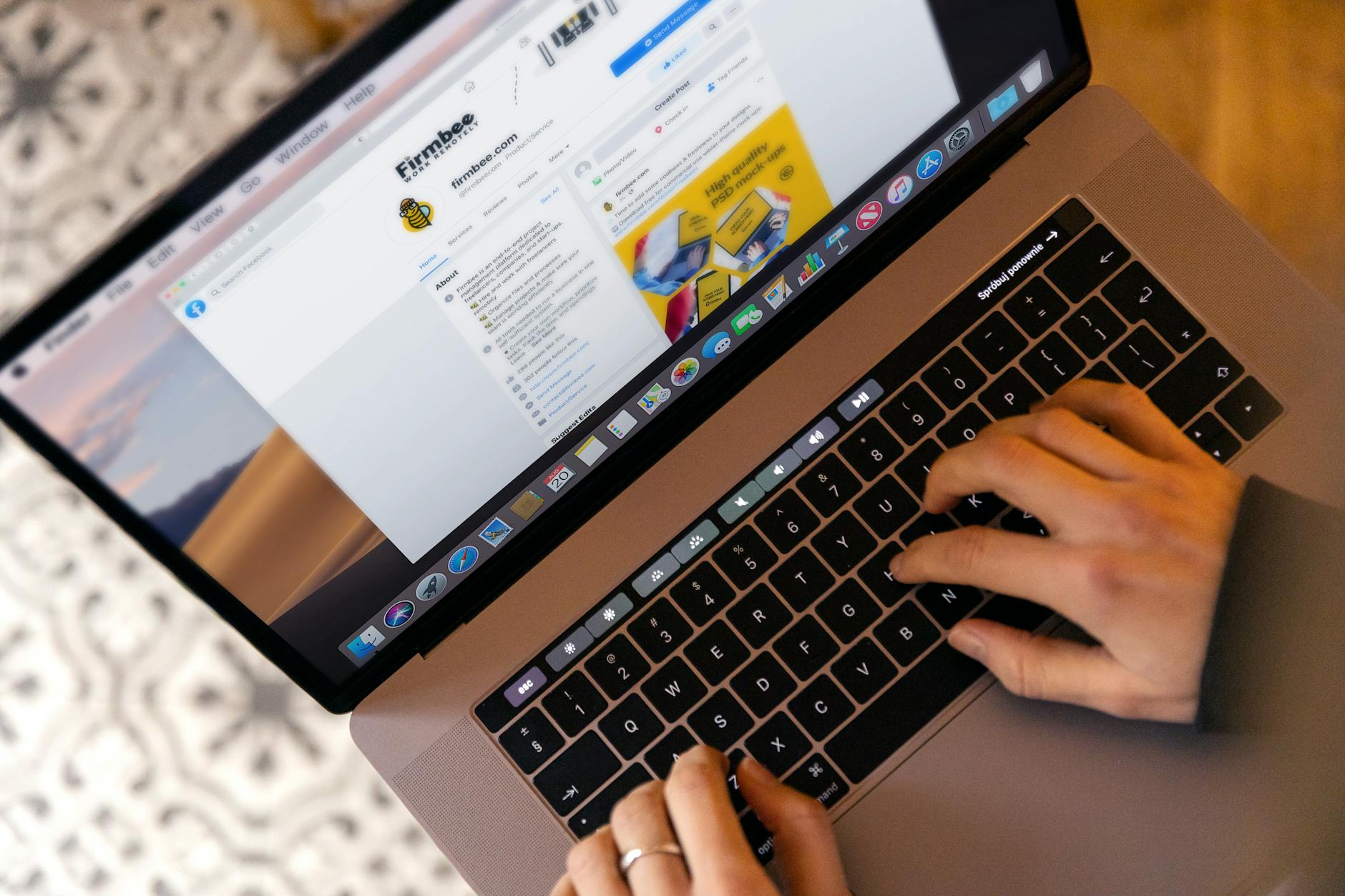
Para tirar print no PC com Windows, prima Windows+Shift+S, selecione a área pretendida e cole o resultado com Ctrl+V onde quiser usar a imagem; a combinação de teclas Windows+Shift+S abre a sobreposição da Ferramenta de Captura para escolher a área, e a captura vai direto para a área de transferência antes de abrir no editor. Se o objetivo é guardar o ficheiro de imediato, prima Windows+Print Screen: o ecrã pisca e a imagem fica gravada na pasta Capturas de Ecrã dentro de Imagens. Num portátil sem tecla dedicada, ligue a tecla Fn à tecla Print Screen para obter o mesmo efeito.
Existem pelo menos cinco caminhos para capturar o ecrã, e cada um serve um cenário distinto: cópia rápida para colar, ficheiro automático para arquivar, área exata para tutoriais, janela específica para relatórios e gravação de vídeo para demonstrações. Este guia mostra quando usar cada método no Windows, como editar e onde encontrar os ficheiros guardados. Para tarefas de identificação digital que envolvem códigos temporários, o mesmo raciocínio de segurança aplica-se a capturas de ecrã com dados pessoais.
Preparar antes de capturar
Antes de premir qualquer tecla, feche janelas com informação sensível: mensagens, extratos bancários, fotografias privadas e notificações de mensagens no canto do ecrã. Um print partilhado depressa mostra mais do que era pretendido, e a barra de notificações do Windows entrega dados de várias aplicações ao mesmo tempo. Desative as notificações no modo Não incomodar, disponível nas definições rápidas da barra de tarefas, ou feche as aplicações de comunicação.
Confirme também o destino final da imagem. Se vai colar num documento ou num email, a área de transferência chega. Se precisa de guardar o ficheiro, opte por um método que grave no disco, porque a área de transferência perde-se quando copia outro conteúdo ou reinicia o computador. Se trabalha com dados oficiais, o mesmo cuidado com credenciais descrito no guia da Chave Móvel Digital aplica-se às imagens que captura do ecrã.
Cinco formas de tirar print
O Windows inclui uma Ferramenta de Captura com quatro modos de imagem diferentes e um modo de vídeo para gravar clips. Além desta ferramenta, existem atalhos diretos no teclado e aplicações de edição. A tabela seguinte resume os cinco métodos mais úteis e o resultado de cada um.
| Método | Teclas | Resultado | Quando usar |
|---|---|---|---|
| Área selecionada | Windows+Shift+S | Copia para a área de transferência e abre o editor | Capturar parte do ecrã com precisão |
| Ecrã inteiro com ficheiro | Windows+Print Screen | Grava na pasta Capturas de Ecrã | Guardar sem colar em nenhum lado |
| Cópia simples | Print Screen | Copia todo o ecrã para a área de transferência | Colar depois no Paint ou num documento |
| Janela ativa | Alt+Print Screen | Copia apenas a janela em primeiro plano | Relatórios e comparativos de aplicações |
| Gravação de vídeo | Windows+Shift+R | Grava um clip de uma área retangular | Demonstrar um procedimento passo a passo |
Escolha o método pelo resultado pretendido e não pelo número de teclas. Para a maioria das situações diárias, Windows+Shift+S responde: permite escolher a área, copia para a área de transferência e abre a Ferramenta de Captura para retoques imediatos.
Procedimento com a Ferramenta de Captura
O caminho mais completo passa pela própria Ferramenta de Captura, aberta a partir do menu Iniciar ao escrever «ferramenta de captura». Dentro da aplicação, o procedimento é o seguinte:
- Abra a Ferramenta de Captura a partir do menu Iniciar.
- Escolha o modo de captura: retangular, janela, ecrã inteiro ou forma livre.
- Se precisar de tempo para abrir um menu, defina um atraso de captura.
- Prima Nova captura e selecione a área ou janela pretendida.
- Anote com caneta, marcador, formas ou emojis se for necessário destacar pontos.
- Guarde com Ctrl+S e escolha a pasta e o nome do ficheiro.
A mesma ferramenta permite atrasar a captura entre 1 e 5 segundos, o que resolve o problema clássico dos menus que se fecham quando se clica noutro lado. A gravação automática na pasta Capturas de Ecrã poupa o passo de guardar manualmente, mas confirme sempre o nome do ficheiro antes de o partilhar, porque o Windows usa numeração sequencial que se confunde facilmente entre capturas parecidas.
A edição cobre mais do que setas improvisadas: a Ferramenta de Captura permite anotar com caneta ou marcador, adicionar formas e emojis, recortar a imagem e extrair texto da captura com reconhecimento ótico de caracteres executado localmente no dispositivo. Esta última função é útil para copiar texto de janelas que não permitem seleção, como mensagens de erro ou aplicações antigas.
Guardar e colar a imagem
Depois da captura, o caminho depende do método escolhido. Com Windows+Shift+S, a imagem fica na área de transferência: abra o Paint, um documento Word ou um email e prima Ctrl+V. Com Windows+Print Screen, o ficheiro aparece na pasta Imagens, dentro de Capturas de Ecrã, acessível também a partir do Explorador de Ficheiros. Com a tecla Print Screen sozinha, a imagem copiada não abre em nenhum programa: tem de a colar manualmente no Paint e só depois guardar.
Para colar no Paint, abra a aplicação a partir do menu Iniciar, prima Ctrl+V, acerte o tamanho com a ferramenta de redimensionar se necessário e use Ficheiro, depois Guardar como, escolhendo o formato PNG para ecrãs com texto. PNG preserva a nitidez das letras, ao contrário de JPEG, que cria artefactos visíveis nas bordas dos caracteres. Se vai enviar a imagem por email, confirme o tamanho do ficheiro: capturas de ecrãs grandes em monitores de resolução alta passam facilmente dos limites de anexos.
Num Mac, o raciocínio muda por completo, porque o sistema oferece uma aplicação dedicada e atalhos próprios: no macOS as combinações mudam: Shift+Command+3 captura o ecrã inteiro, Shift+Command+4 permite definir uma área e Shift+Command+4 seguido da barra de espaço captura uma janela ou a barra de menus. Os ficheiros gravam no ambiente de trabalho em formato PNG com nome a começar por «Screenshot» e data e hora. Para copiar em vez de gravar, mantenha a tecla Control premida juntamente com o atalho: o resultado vai para a área de transferência.
Resolver problemas comuns
Quando o atalho Windows+Shift+S não responde, verifique três pontos pela ordem seguinte: se a Ferramenta de Captura está instalada e atualizada na Microsoft Store, se outra aplicação redefiniu a tecla Print Screen para outra função e se o computador está atualizado com o Windows Update. Muitos teclados de portáteis exigem a tecla Fn em conjunto com Print Screen, porque a tecla partilha a função com outra operação.
Se a captura sai preta ao reproduzir vídeo, a causa é a proteção de conteúdo: aplicações de streaming e leitores com Gestão de Direitos Digitais impedem a captura do vídeo, e nenhum atalho contorna essa limitação. Se a imagem aparece esticada ou desfocada, ajuste a escala do ecrã nas definições de sistema e o nível de zoom da aplicação antes de capturar. Se a pasta Capturas de Ecrã não aparece, abra as definições da Ferramenta de Captura e confirme a localização de gravação automática.
Confirme sempre o resultado antes de partilhar: abra o ficheiro, verifique se a área capturada é a pretendida, se não aparecem notificações no canto e se o texto ficou legível. Verificação é parte do procedimento, não um extra. Para organizar melhor as imagens guardadas, crie subpastas por projeto dentro de Capturas de Ecrã e adote um padrão de nomes com data, porque a numeração sequencial do sistema não identifica o contexto da captura ao fim de uma semana.
Verificar e reverter alterações
Depois de alterar definições de gravação automática ou de instalar aplicações alternativas, teste cada atalho com uma captura simples e confirme onde o ficheiro apareceu. Para reverter a pasta de gravação para o valor original, abra as definições da Ferramenta de Captura e restaure a localização predefinida. Se instalou uma aplicação de terceiros para capturas e pretende voltar ao comportamento nativo, desinstale a aplicação e confirme nas definições de teclado que a tecla Print Screen voltou a abrir a Ferramenta de Captura.
Para aprofundar procedimentos de sistema com verificação passo a passo, consulte também o guia de identidade nova no Brasil em 6 passos ou aprenda a plantar melão de São Caetano do zero. Cada guia segue a mesma estrutura: requisitos, procedimento ordenado, verificação e reversão quando aplicável.